📌 Teil des Ratgebers: Notvorrat anlegen: in vier Schritten zum 10-Tage-Vorrat
Wenn du einen Notfallpass auf dem Smartphone einrichten möchtest, nutzt du dafür auf dem iPhone die vorinstallierte Health-App oder unter Android die Systemeinstellungen unter dem Punkt „Sicherheit und Notfall“. Dort hinterlegst du wichtige Gesundheitsdaten sowie Kontakte für den Ernstfall und gibst sie gezielt frei, damit Ersthelfer und Rettungskräfte auch bei gesperrtem Bildschirm ohne Entsperrcode darauf zugreifen können. In wenigen Minuten schaffst du so eine verlässliche Informationsquelle für akute medizinische Situationen.
Zur durchdachten Krisenvorsorge gehören nicht nur Vorräte und Ausrüstung zu Hause, sondern auch die Vorbereitung auf plötzliche gesundheitliche Zwischenfälle unterwegs. Da das Smartphone heute fast immer am Körper getragen wird, eignet es sich ideal, um lebenswichtige Hinweise für Helfer bereitzuhalten. In dieser Anleitung erfährst du Schritt für Schritt, wie du die Funktion auf deinem Gerät aktivierst, welche Angaben sinnvoll sind und wie du deine Einträge aktuell hältst.
Warum Gesundheitsangaben auf dem Sperrbildschirm im Ernstfall zählen
In einem akuten medizinischen Notfall zählt für die Versorgung vor Ort jede Minute. Wie die Bundesärztekammer betont, sind Patientinnen und Patienten in solchen Situationen oft nicht ansprechbar, verwirrt oder durch starke Schmerzen handlungsunfähig. Sie können dem Rettungsdienst oder anwesenden Ersthelfern dann nicht mehr selbst mitteilen, unter welchen gesundheitlichen Einschränkungen sie leiden oder welche Medikamente sie täglich einnehmen.
Fehlen diese Auskünfte, müssen behandelnde Ärztinnen, Ärzte und Rettungskräfte ohne Vorwissen arbeiten. Sind hingegen schnell verfügbare Angaben zu bestehenden Vorerkrankungen, bekannten Unverträglichkeiten und einer regelmäßigen Dauermedikation vorhanden, lassen sich kritische Behandlungsverzögerungen und medizinische Fehlentscheidungen verhindern. Das gilt beispielsweise dann, wenn eine betroffene Person regelmäßig blutverdünnende Mittel einnimmt oder allergisch auf bestimmte Wirkstoffe reagiert.
Moderne Mobiltelefone schließen diese Informationslücke auf einfache Weise. Normalerweise schützt eine Displaysperre per PIN, Muster oder biometrischer Erkennung deine privaten Inhalte vor fremdem Zugriff. Über die integrierten Funktionen von iPhones und Android-Geräten kannst du jedoch ausgewählte medizinische Hinweise auf dem Sperrbildschirm zugänglich machen, ohne den Schutz deines gesamten Geräts aufzugeben.
Wenn Passanten oder Rettungskräfte zu einer hilflosen Person kommen und den Notruf über die 112 richtig absetzen, gehört der Griff zum Telefon der betroffenen Person oft zu den ersten Maßnahmen, um Angehörige zu informieren oder gesundheitliche Hinweise zu finden. Wer zusätzlich seine eigenen Erste-Hilfe-Kenntnisse regelmäßig auffrischt, weiß im Ernstfall zudem genau, wo er auf dem Display einer verunfallten Person nachsehen muss.
Notfallpass auf dem Smartphone einrichten: Welche Angaben hineingehören
Bevor du mit dem Ausfüllen beginnst, solltest du dir einen kurzen Überblick verschaffen, welche Informationen für Ersthelfer und medizinisches Fachpersonal tatsächlich von Bedeutung sind. Sowohl unter iOS als auch unter Android stehen dir strukturierte Eingabefelder zur Verfügung, die du passend zu deinem persönlichen Gesundheitszustand ergänzen kannst.
Je präziser und übersichtlicher deine Einträge sind, desto schneller können sich Rettungskräfte im Einsatz ein klares Bild verschaffen. Folgende Angaben lassen sich auf dem Gerät hinterlegen:
- Erkrankungen, Diagnosen und Vorerkrankungen: Trage hier chronische Leiden oder relevante medizinische Befunde ein, die bei einer akuten Erstversorgung sofort berücksichtigt werden müssen.
- Regelmäßig eingenommene Medikamente: Eine bestehende Dauermedikation – wie etwa die Einnahme von blutverdünnenden Mitteln – ist für Rettungskräfte eine der wichtigsten Informationen, um Wechselwirkungen und Risiken bei der Behandlung auszuschließen. Ein Blick in deine gut gepflegte Hausapotheke oder deinen aktuellen Medikationsplan hilft dir, die genauen Bezeichnungen fehlerfrei zu übernehmen.
- Allergien und Unverträglichkeiten: Vermerke hier bekannte allergische Reaktionen, insbesondere auf Medikamente oder bestimmte Stoffe, damit es bei einer Akutbehandlung nicht zu schwerwiegenden Komplikationen kommt.
- Blutgruppe und körperliche Grunddaten: Auf beiden Systemen kannst du deinen Namen und deine Blutgruppe speichern; im Apple-Notfallpass lassen sich darüber hinaus auch deine Größe und dein Gewicht eintragen.
- Zu benachrichtigende Bezugspersonen: Hinterlege die Telefonnummern von Angehörigen oder engen Vertrauenspersonen, die im Ernstfall verständigt werden sollen. Bei Apple lässt sich zudem angeben, in welcher Beziehung die jeweilige Kontaktperson zu dir steht.
Überlege dir bei der Auswahl dieser Bezugspersonen vorab, wer im Alltag telefonisch gut erreichbar ist und im Ernstfall über deine gesundheitliche Situation Bescheid weiß. Es empfiehlt sich, diese Auswahl mit deiner allgemeinen Kontaktliste für die Familie abzustimmen und die eingetragenen Personen kurz darüber zu informieren, dass ihre Rufnummern auf deinem Smartphone hinterlegt sind.
Anleitung für iPhone und Apple Watch: Die Health-App nutzen
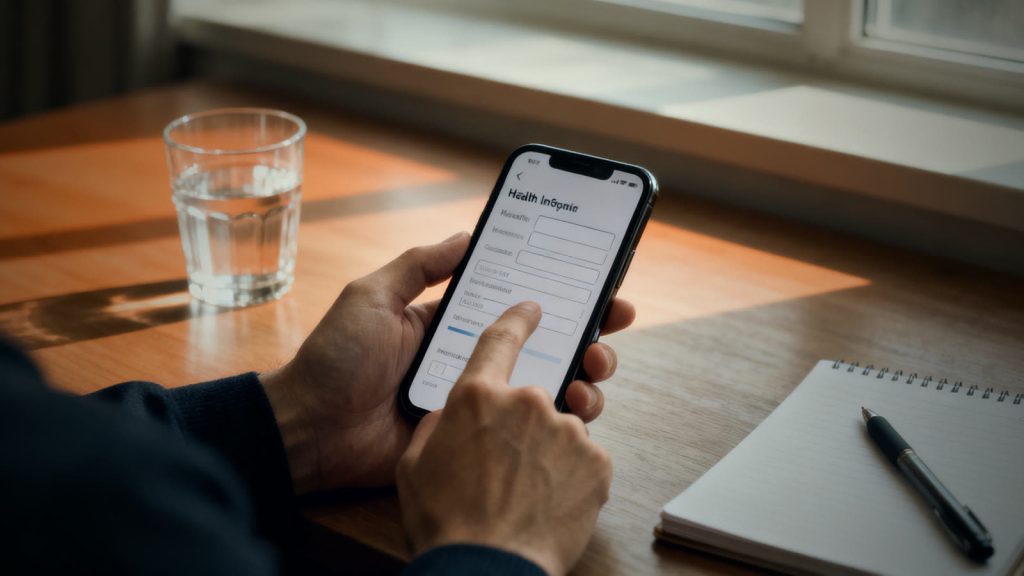
Wenn du ein Gerät von Apple nutzt, benötigst du keine zusätzliche Anwendung aus dem App Store, um deine Gesundheitsangaben auf dem iPhone zu speichern. Die Funktion ist unter dem Namen „Notfallpass“ fest in die vorinstallierte Health-App integriert und lässt sich dort in wenigen Schritten anlegen oder jederzeit anpassen.
Schritt-für-Schritt-Anleitung für die Apple Health-App
Nimm dir für das Anlegen ein paar ruhige Minuten Zeit, damit alle medizinischen Begriffe und Telefonnummern korrekt eingetragen sind. Gehe auf deinem iPhone wie folgt vor:
- Öffne die vorinstallierte Health-App auf deinem iPhone und tippe oben rechts auf dein Profilbild.
- Wähle in der Übersicht den Menüpunkt Notfallpass aus.
- Tippe auf Los geht’s, wenn du das Formular zum ersten Mal ausfüllst, oder oben rechts auf Bearbeiten, falls du bestehende Einträge ergänzen möchtest.
- Trage nun deine medizinisch relevanten Angaben in die entsprechenden Felder ein: Erkrankungen und Befunde, Allergien und Unverträglichkeiten, Medikamente, Blutgruppe, Größe sowie Gewicht.
- Füge im Bereich für die Notfallkontakte wichtige Bezugspersonen aus deinem Adressbuch hinzu und gib deren Beziehung zu dir an.
- Scrolle ganz nach unten und aktiviere zwingend die Option Im Sperrzustand zeigen. Bestätige deine Eingaben abschließend oben rechts mit Fertig.
Erst durch die Aktivierung der Option „Im Sperrzustand zeigen“ ist sichergestellt, dass Ersthelfer deinen Notfallpass im Ernstfall auch dann einsehen können, wenn dein iPhone gesperrt ist und weder dein Zahlencode noch Face ID oder Touch ID zur Verfügung stehen.
So rufen Ersthelfer die Angaben auf iPhone und Apple Watch ab
Es ist sinnvoll, nicht nur das Anlegen auf dem eigenen Gerät zu kennen, sondern auch den Abrufweg zu beherrschen – schließlich kannst auch du jederzeit in die Lage kommen, als Ersthelfer einer anderen Person beistehen zu müssen. Um den Notfallpass auf einem gesperrten iPhone aufzurufen, wischt man auf dem Sperrbildschirm nach oben beziehungsweise drückt bei älteren Modellen die Home-Taste. Auf dem nun erscheinenden Code-Bildschirm tippt man unten links auf „Notfall“ beziehungsweise „Notruf“ und wählt anschließend unten die Schaltfläche „Notfallpass“.
Nutzt du zusätzlich eine mit deinem iPhone gekoppelte Apple Watch, stehen deine hinterlegten Informationen auch direkt am Handgelenk bereit. Zum Abruf auf der Apple Watch hält man die Seitentaste der Uhr gedrückt, bis die Schieberegler auf dem Display erscheinen, und zieht anschließend den Regler „Notfallpass“ nach rechts. Gerade beim Sport oder unterwegs, wenn das Telefon im Rucksack steckt, ist dieser schnelle Zugriff am Handgelenk ein praktischer Vorteil.
Medizinische Informationen unter Android hinterlegen
Auch auf einem Android-Smartphone gehört die Möglichkeit, wichtige Gesundheitsdaten und Kontakte für den Sperrbildschirm freizugeben, zur Grundausstattung des Betriebssystems. Je nach Hersteller, Gerätegeneration oder Spracheinstellung begegnet dir dieser Bereich in den Menüs unter den Bezeichnungen „Notfallinformationen“ oder „Medizinische Informationen“.
Einträge und Kontakte in den Systemeinstellungen verwalten
Auf Android-Geräten werden die Gesundheitsangaben und Bezugspersonen direkt in den Systemeinstellungen verwaltet. Du findest den Bereich unter dem Menüpunkt „Sicherheit und Notfall“ oder alternativ über die App „Persönliche Sicherheit“. Innerhalb dieses Menüs ist die Einrichtung übersichtlich in zwei zentrale Abschnitte unterteilt:
- Medizinische Informationen: In diesem Bereich kannst du persönliche und gesundheitliche Angaben wie deinen Namen, deine Blutgruppe, bekannte Allergien, regelmäßig eingenommene Medikamente sowie bestehende Vorerkrankungen speichern.
- Notfallkontakte: Hier wählst du Personen aus deinem Telefonbuch aus, die von Ersthelfern oder Rettungskräften direkt über den Sperrbildschirm angerufen werden können, ohne dass das Gerät dafür entsperrt werden muss.
Achte bei der Eingabe auf deinem Android-Gerät unbedingt darauf, dass die gespeicherten Angaben ausdrücklich für die Anzeige auf dem Sperrbildschirm freigegeben sind. Nur wenn diese Freigabe aktiviert ist, erscheinen die Daten später im Notruf-Menü des gesperrten Bildschirms.
Wie Helfer die Angaben auf dem Sperrbildschirm öffnen
Der Abruf im Ernstfall funktioniert unter Android ähnlich unkompliziert wie beim iPhone. Ersthelfer nehmen das gesperrte Smartphone zur Hand, wischen auf dem Sperrbildschirm nach oben und tippen auf die Schaltfläche „Notruf“. Anschließend wählen sie den Punkt „Notfallinformationen anzeigen“ aus, woraufhin sowohl die hinterlegten medizinischen Angaben als auch die gespeicherten Kontakte auf dem Display sichtbar werden.
Elektronische Gesundheitskarte, Datenschutz und regelmäßige Pflege
So praktisch der schnelle Zugriff über das Mobiltelefon ist: Ein elektronisches Gerät kann im Ernstfall einen leeren Akku haben, bei einem Unfall beschädigt werden oder schlicht nicht griffbereit sein. In einer durchdachten Vorsorge verlässt du dich daher nicht auf einen einzigen Kanal, sondern kombinierst digitale Möglichkeiten mit weiteren verlässlichen Nachweisen.
Der elektronische Notfalldatensatz (NFD) auf der Gesundheitskarte
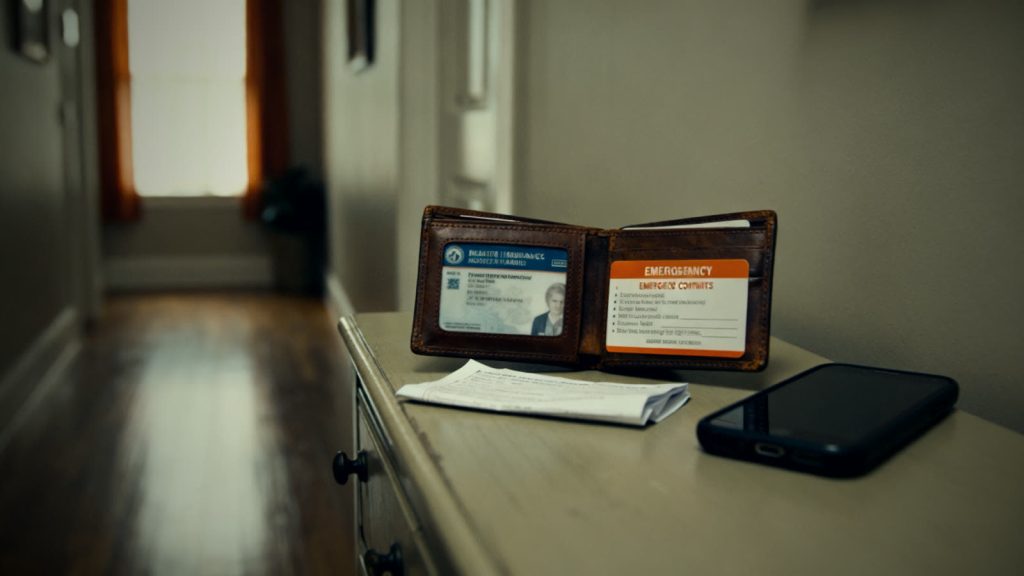
Eine offizielle Ergänzung zum Mobiltelefon bietet die elektronische Gesundheitskarte (eGK). Auf dem sogenannten elektronischen Notfalldatensatz (NFD) der Karte lassen sich medizinisch relevante Informationen direkt auf dem Chip speichern. Dazu gehören Diagnosen und Vorerkrankungen, regelmäßig eingenommene Medikamente, Allergien und Unverträglichkeiten sowie weitere medizinische Hinweise – wie zum Beispiel Implantate oder eine bestehende Schwangerschaft.
Darüber hinaus bietet dieser Datensatz auf der Karte Platz für organisatorische Angaben, die im Ernstfall weiterhelfen. So lassen sich dort die Kontaktdaten von zu benachrichtigenden Angehörigen oder Vertrauenspersonen sowie von behandelnden Ärztinnen und Ärzten hinterlegen. Ebenso können Hinweise auf den Aufbewahrungsort einer Patientenverfügung, einer Vorsorgevollmacht oder einer Organspendeerklärung gespeichert werden, die du zu Hause am besten griffbereit in deiner wichtigen Dokumentenmappe aufbewahrst.
Die Anlage solcher Notfalldaten auf der elektronischen Gesundheitskarte ist in Deutschland freiwillig. Der entscheidende Vorteil für den Datenschutz und die medizinische Praxis: Im akuten medizinischen Ernstfall können Ärztinnen, Ärzte und Rettungskräfte die Einträge ohne PIN-Eingabe der Versicherten auslesen – allerdings benötigen sie dafür ihren elektronischen Heilberufsausweis (eHBA). Unbefugte Dritte haben somit keinen Zugriff auf den Chip der Karte.
Datenschutz auf dem Sperrbildschirm und regelmäßige Aktualisierung
Beim Mobiltelefon verhält sich der Zugriff anders als bei der Versichertenkarte. Wie auch in der Google Android-Hilfe ausdrücklich darauf hingewiesen wird, kann jede Person, die dein Smartphone in die Hand nimmt, die für den Sperrbildschirm freigegebenen Informationen ohne Entsperrung einsehen. Falls du dein Telefon verlierst oder kurz unbeaufsichtigt liegen lässt, sind diese Angaben also für jeden Finder lesbar.
Du solltest deshalb bewusst entscheiden, welche Daten du auf dem Sperrbildschirm hinterlegst. Beschränke dich auf genau jene medizinischen Fakten – wie lebenswichtige Medikamente, schwere Allergien, relevante Vorerkrankungen und eine verlässliche Bezugsperson –, die im Ernstfall für deine sichere Erstversorgung unverzichtbar sind. Sensible Details, die für eine akute Behandlung keine Rolle spielen, musst du dort nicht eintragen.
Ebenso wichtig wie das erstmalige Anlegen ist die laufende Pflege deiner Angaben. Die Stiftung Warentest weist darauf hin, dass hinterlegte Notfalldaten regelmäßig überprüft und aktualisiert werden sollten. Das gilt insbesondere dann, wenn sich deine Medikation ändert, neue Befunde zum Gesundheitszustand hinzukommen oder sich die Telefonnummern deiner gespeicherten Kontakte ändern. Veraltete Angaben zu Medikamenten oder nicht mehr vergebene Rufnummern kosten im Ernstfall wertvolle Zeit.
Häufige Fragen
Können Ersthelfer den Notfallpass auf dem Smartphone ohne PIN oder Face ID öffnen?
Ja, sofern du die Anzeige für den Sperrbildschirm aktiviert hast. Sowohl auf iPhones als auch unter Android können Ersthelfer und Rettungskräfte über die Schaltfläche „Notfall“ beziehungsweise „Notruf“ auf dem gesperrten Bildschirm ohne Entsperrcode auf die hinterlegten Gesundheitsdaten und Kontakte zugreifen. Alle übrigen Apps, Nachrichten und Fotos auf deinem Gerät bleiben weiterhin durch deine Displaysperre geschützt.
Wer kann meine freigegebenen Angaben auf dem Sperrbildschirm einsehen?
Grundsätzlich kann jede Person, die dein Telefon physisch in die Hand nimmt, die für den Sperrbildschirm freigegebenen Informationen ohne Entsperrung aufrufen. Deshalb solltest du bewusst abwägen, welche Angaben du dort speicherst, und dich auf Hinweise konzentrieren, die für Ersthelfer und Rettungskräfte in einer akuten medizinischen Situation tatsächlich relevant sind.
Was ist der Unterschied zwischen den Angaben am Handy und dem Datensatz auf der Gesundheitskarte?
Die Funktion auf dem Mobiltelefon wird von dir selbst ausgefüllt und ist ohne zusätzliche Lesegeräte für jeden Ersthelfer sofort auf dem Sperrbildschirm einsehbar. Der elektronische Notfalldatensatz (NFD) auf der elektronischen Gesundheitskarte (eGK) wird freiwillig angelegt und kann im akuten Ernstfall nur von Ärztinnen, Ärzten und Rettungskräften mithilfe ihres elektronischen Heilberufsausweises (eHBA) ohne PIN-Eingabe der Versicherten ausgelesen werden.
Wie oft sollte ich meine hinterlegten Gesundheitsdaten überprüfen?
Laut Stiftung Warentest sollten hinterlegte Notfalldaten regelmäßig überprüft und aktualisiert werden. Das ist insbesondere dann wichtig, wenn sich deine Medikation, dein Gesundheitszustand oder die Telefonnummern deiner gespeicherten Kontakte ändern, damit Helfer im Ernstfall stets verlässliche Angaben vorfinden.
Dein nächster Schritt: Vorsorge heute noch umsetzen
Wenn du deinen Notfallpass auf dem Smartphone einrichten möchtest, kostet dich das keinen Cent und dauert nur wenige Minuten, kann aber im medizinischen Ernstfall den entscheidenden Unterschied machen. Schiebe diese einfache Vorsorgemaßnahme nicht auf, sondern gehe die Umsetzung jetzt strukturiert an:
- Daten bereitlegen: Notiere dir deine aktuellen Diagnosen, bekannte Allergien und Unverträglichkeiten sowie deine genaue Dauermedikation.
- Formular ausfüllen: Öffne auf dem iPhone die Health-App (Profilbild → Notfallpass) oder unter Android die Einstellungen unter „Sicherheit und Notfall“ und trage deine medizinischen Informationen sowie mindestens eine Bezugsperson ein.
- Sperrbildschirm-Freigabe aktivieren: Schalte auf dem iPhone die Option „Im Sperrzustand zeigen“ ein beziehungsweise gib die Angaben unter Android für den Sperrbildschirm frei.
- Abruf selbst testen: Sperre dein Gerät und prüfe über den Punkt „Notruf“ auf dem Sperrbildschirm, ob deine Einträge vollständig und gut lesbar erscheinen.
- Angehörige einbinden: Informiere deine hinterlegten Kontaktpersonen und sprich bei deinem nächsten Arzttermin an, ob zusätzlich ein elektronischer Datensatz auf deiner Versichertenkarte sinnvoll ist.
Quellen und weiterführende Informationen
- Notfalldaten – Bundesgesundheitsministerium
- Notfalldaten retten Leben – Bundesärztekammer
- Gesundheitsdaten auf dem Smartphone: Im Notfall leicht zugänglich – Stiftung Warentest
- Notfallpass in der Health-App einrichten und anzeigen – Apple Support
- Hilfe im Notfall über das Smartphone anfordern – Google Android-Hilfe
Newsletter · Lagebericht
Gratis: der 10-Tage-Notfall-Check
Melde dich für den wöchentlichen Lagebericht an – als Dankeschön bekommst du nach der Bestätigung die Checkliste zum Abhaken (PDF). Ruhig erklärt, ohne Panikmache, jederzeit abbestellbar.
Allgemeine Information, kein Ersatz für individuelle Beratung durch Behörden, Rettungsdienste oder medizinisches Fachpersonal. Im Notfall: 112.